0.このデモについて
- 架空のデータだけが入っています。会社名・現場名・金額はすべてサンプルです。
- 実在の会社名・住所・写真・書類は入力しないでください。操作の確認だけにお使いください。
- 入力した内容はお使いの端末(ブラウザ)の中にだけ保存されます。別のパソコンやスマホには引き継がれません。
- ログインは不要です。入口の「デモアカウント」から役割を押すだけで入れます。
- この説明書に載せている画面写真は、すべてこのデモを実際に操作して撮ったものです。同じ手順を踏めば同じ画面になります。
件数の多い状態で試す・元に戻す
| # | 押す | 何が起きるか |
|---|---|---|
| 1 | 入口の 架空100社のデータで試す(デモ) | 元請・協力会社・現場・見積・報告が数百件まとめて入り、画面が読み直されます。件数が多いときの並べ替え・絞り込みを確認できます。 |
| 2 | 同じ場所の 通常データに戻す | 確認の小さな画面が出ます。OKを押すと、追加したデータを消して最初の状態(現場6件・見積4件・報告3件)に戻ります。 |
1.画面の地図
入口で役割を選ぶと、左に「メニュー」、右に画面が出ます。商談で見せるときは 会社管理者 を選んでください(すべての画面が見えます)。
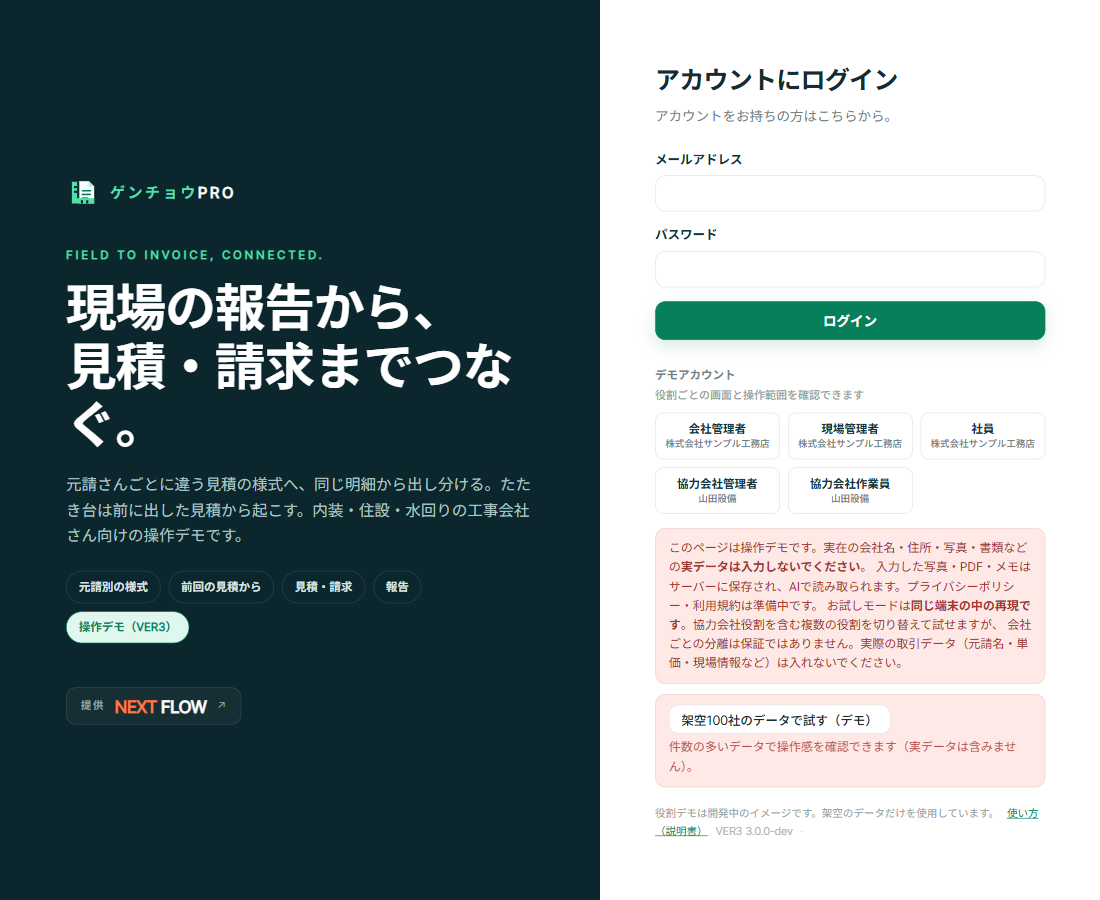
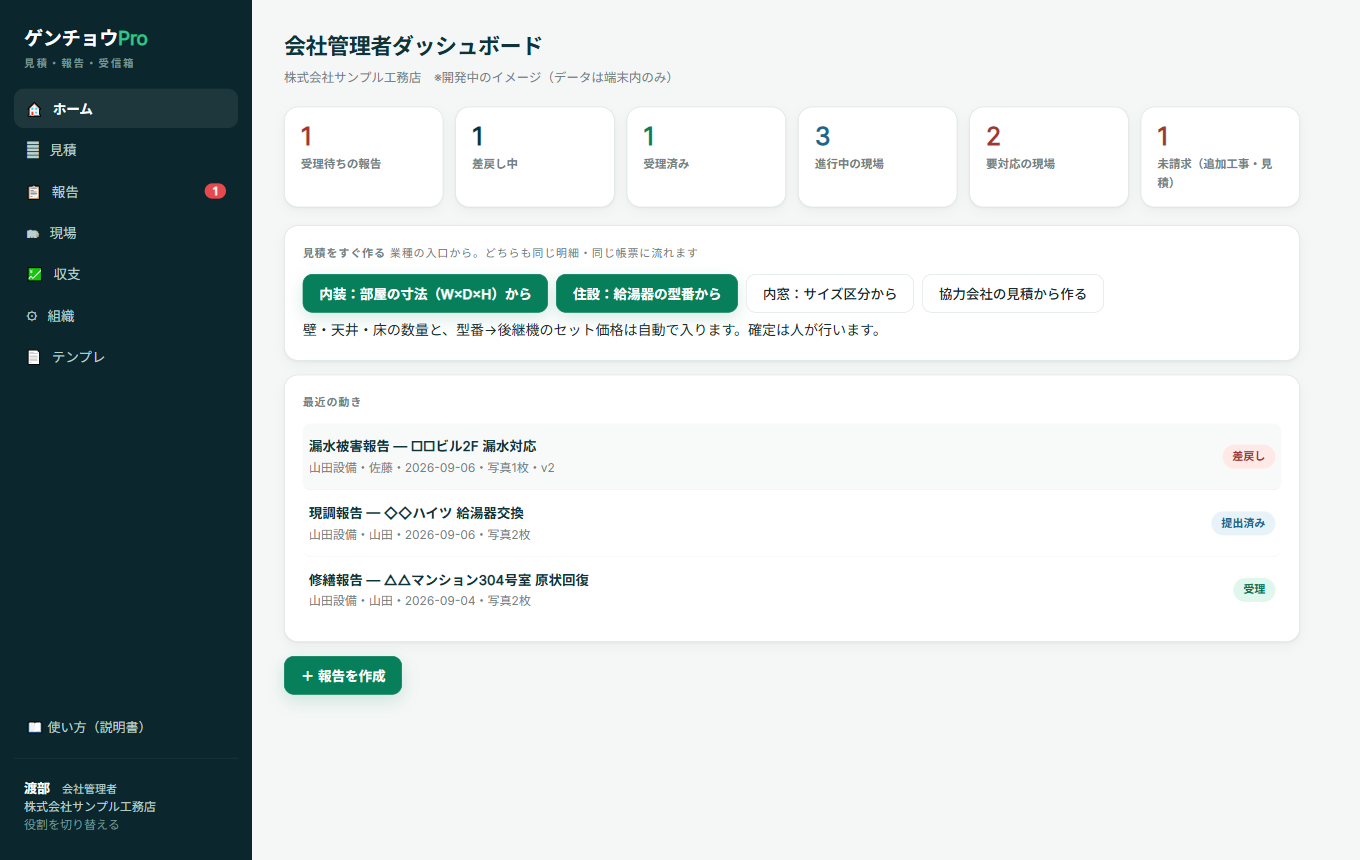
- 入口(ログイン画面)
- デモアカウント:会社管理者 / 現場管理者 / 社員(自社=株式会社サンプル工務店)
- デモアカウント:協力会社管理者 / 協力会社作業員(協力会社=山田設備)
- 会社管理者で入ったときの左メニュー
- ホーム … 受理待ち・差戻し・要対応の件数、「見積をすぐ作る」の入口、最近の動き
- 見積 … 見積の表(1行=1見積)。ここから作成・編集・見積書へ
- 報告 … 自社と協力会社の報告の表。受理・差戻し
- 現場 … 現場の表。現場情報・提出リンク・完了
- 収支 … 受注額・粗利・未請求の見積(会社管理者・現場管理者だけ)
- 組織 … 協力会社の席数・非常停止
- テンプレ … 元請ごとの報告書テンプレート
- 左下の自分の名前の下 役割を切り替える … 入口に戻って別の役割で入り直す
- 協力会社管理者で入ったとき:ホーム・見積・報告・現場・提出状況・組織
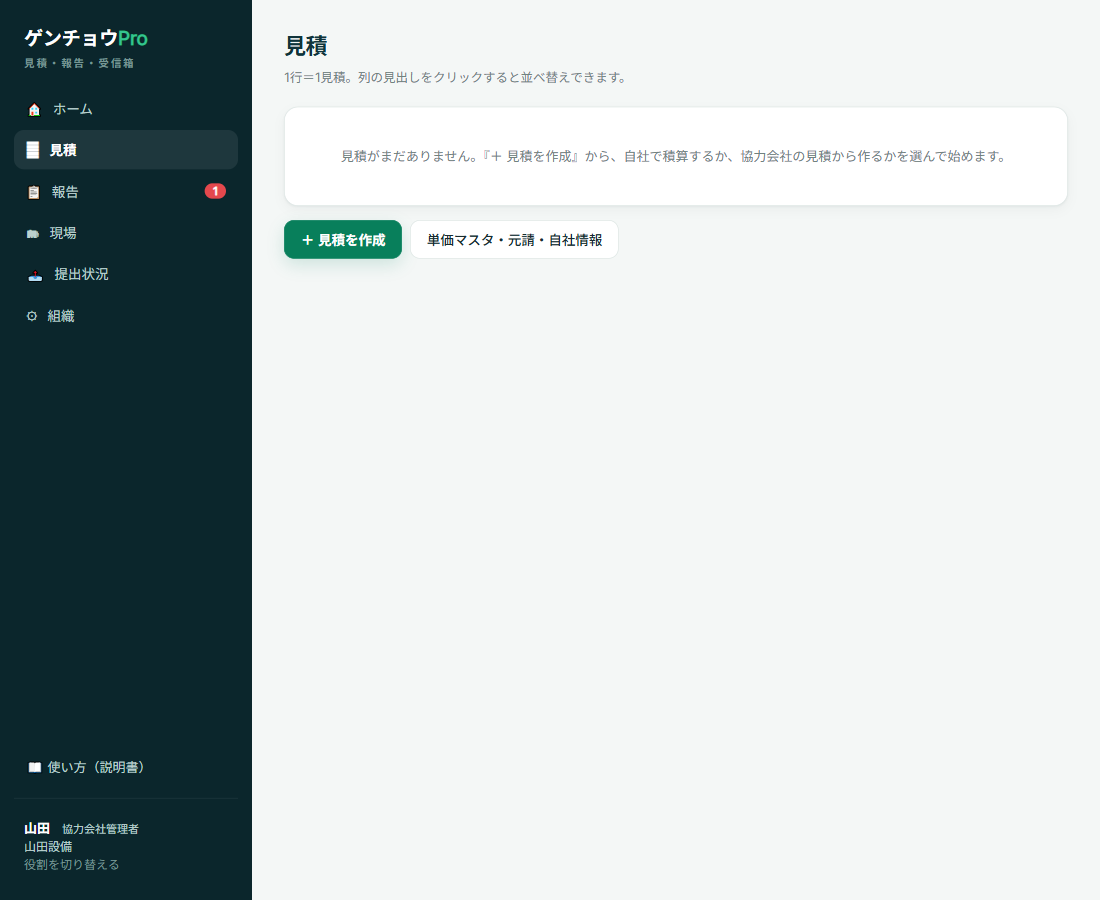
- 自分の会社の見積は作れます(2026-09-07 追加・詳しくは 5-5)。単価マスタ・元請リスト・自社情報も自分の会社のぶんを持てます。
- 契約会社(自社)の金額は見えません:契約会社が作った見積・原価・粗利・掛け率・元請リストは、協力会社の画面には出ません。逆も同じで、協力会社が作った見積は契約会社からは見えません。
- 協力会社作業員で入ったとき:見積 は出ません(報告の提出が役割のため)。
スマホでは左メニューの代わりに、画面下のボタンと メニュー から同じ画面へ移れます。
2.日常の流れA:協力会社の見積から作って元請へ出す
協力会社から届いた見積(原価)に上乗せして、元請へ出す見積(売価)にする流れです。届いた見積を貼り付けるところから、承認・PDF・請求済みにするところまで一本で進みます。
A-1. 見積を作り始める
| # | どこを押す | 何が出る | 次に押す |
|---|---|---|---|
| 1 | ホーム の「見積をすぐ作る」にある 協力会社の見積から作る | 「見積を作る現場を選ぶ」の一覧 | 現場名(例:◇◇ハイツ201号室 給湯器交換) |
| 2 | — | 見積の編集画面。上に「見積 下書き 協力会社見積」、「現場:◯◯・元請名」 | そのまま A-2 へ |
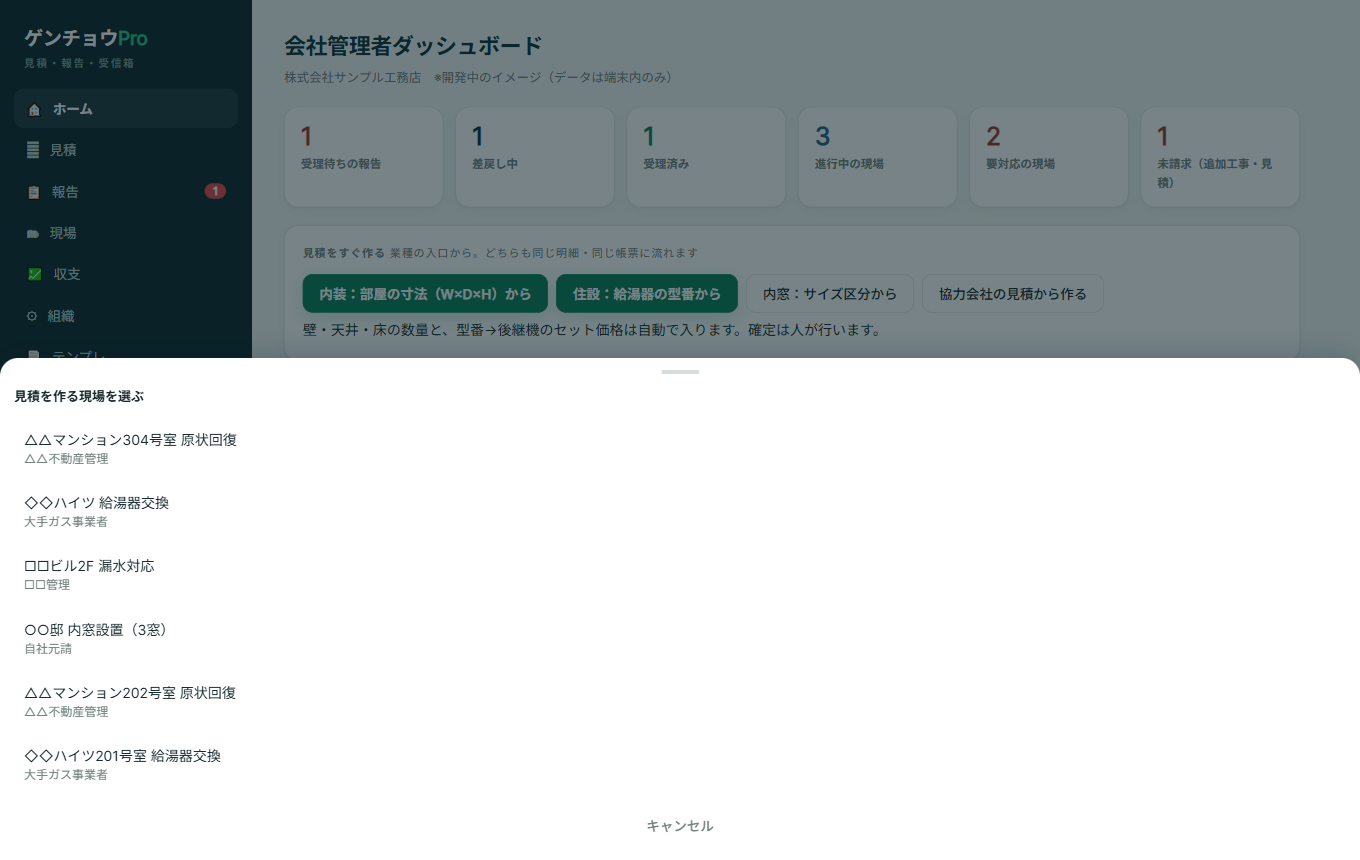
現場を間違えたときは、編集画面の上にある「現場:◯◯」の横の 変更 で選び直せます(下書きのときだけ)。
A-2. 届いた見積を貼って読み取る
| # | どこを押す | 何が出る | 次に押す |
|---|---|---|---|
| 1 | 「明細への投入元」で 協力会社の見積から が選ばれていることを確認 | 「協力会社」「受領日」「この見積の上乗せ率(元請の既定)」の欄と、大きな貼り付け欄 | 「協力会社」に会社名、「受領日」に日付を入れる |
| 2 | 貼り付け欄に、Excelなどからコピーした見積の行をそのまま貼る(1行=品名 数量 単位 単価 金額) | — | 読み取る |
| 3 | デモで試すだけなら サンプル(山田設備の見積)を貼る → 読み取る | 行ごとの表(出す/協力会社の原文/元請向けの名前/数量/単位/原価単価/上乗せ%/実費/まとめる/分ける/売価単価/金額)。表の下に「協力会社への支払(原価計)」「元請へ出す金額(売価計)」「社内粗利」 | A-3 へ |
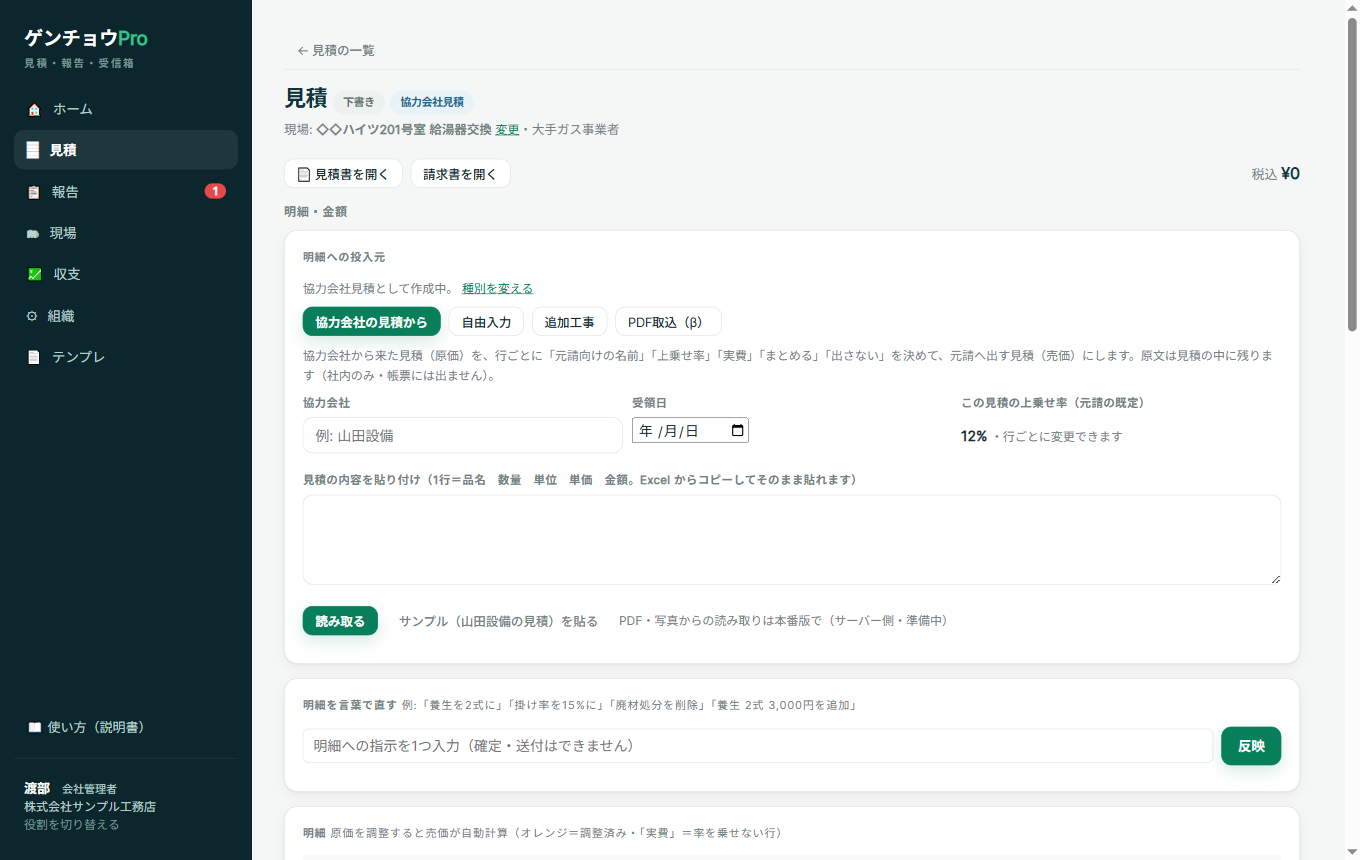
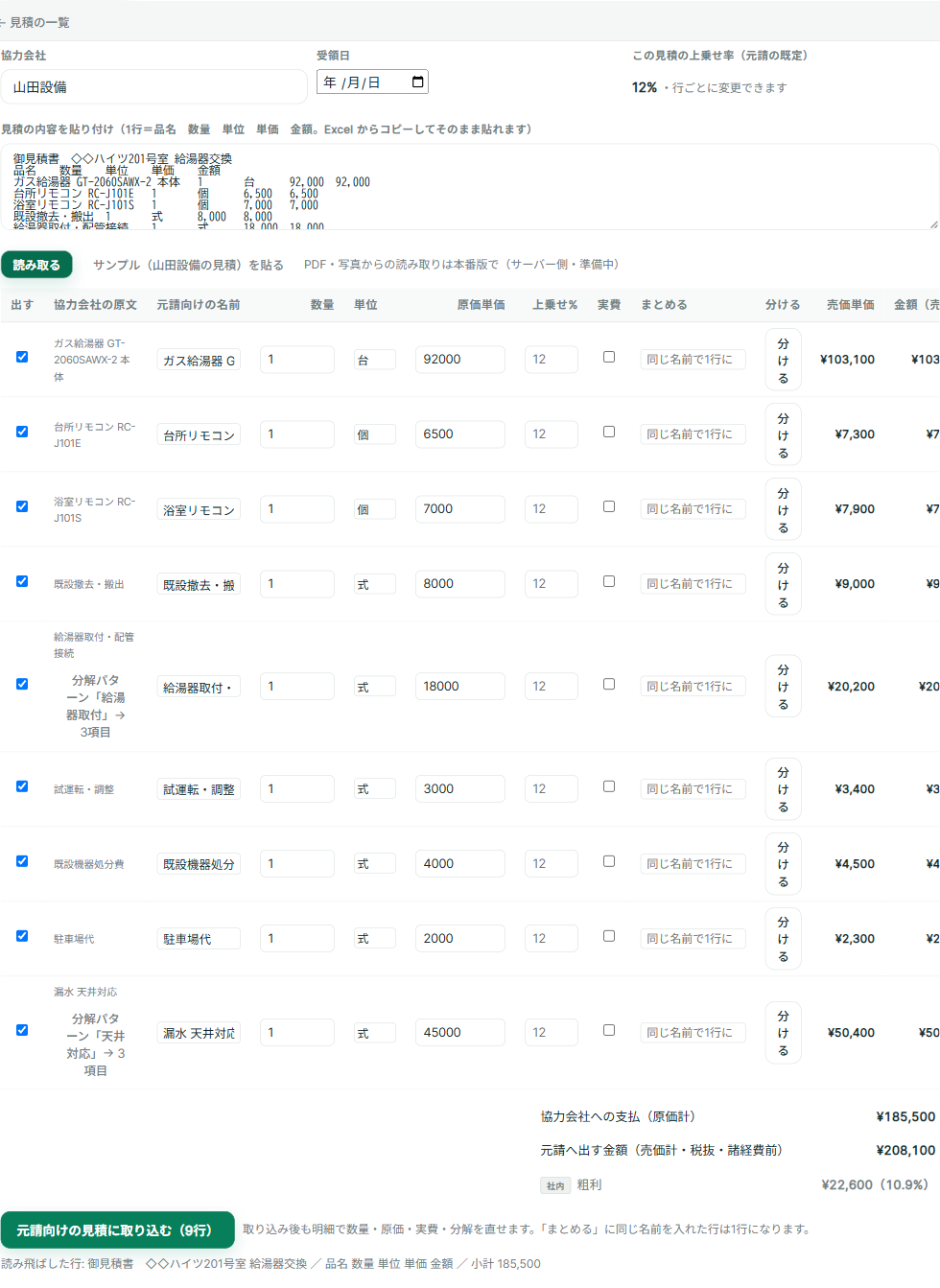
表題や「小計」の行など、明細でない行は自動で外れ、表の下に「読み飛ばした行」として出ます。
A-3. 行ごとに直す(上乗せ・実費・まとめる・分ける・出さない)
表の各行で、元請へどう出すかを決めます。数字を変えるとすぐ右端の売価が計算し直されます。
| やりたいこと | 操作 | 結果 |
|---|---|---|
| 名前を元請向けに変える | 「元請向けの名前」の欄を書き換える | 見積書にはこの名前が載る。協力会社の原文は社内にだけ残る |
| この行だけ上乗せ率を変える | 「上乗せ%」の数字を変える | その行だけ別の率になる(他の行は元請の既定のまま) |
| 率を乗せずそのまま出す(駐車場代など) | 「実費」にチェック | 売価=原価になる |
| 複数の行を1行にまとめる | まとめたい行の「まとめる」に同じ名前を入れる | 取り込み時に1行になる |
| 1行を複数の項目に分ける | その行の 分ける → 「↳ 分解 1・2・3」の行が出る → 各項目の名前と配分%を入れる(+ 項目を足す / 配分を均等に) | 原価は配分%で分かれ、端数は最後の項目に寄る。項目ごとに上乗せ%・実費も決められる。やめるときは 分けない |
| いつも同じ分け方にする | 行に「分解パターン「◯◯」→ 3項目」と出ていたら 分解パターンを適用。自分で分けた後に この分け方をパターンに保存 を押すと、次回から同じ言葉を含む行で提案される | — |
| 元請に出さない行 | 左端「出す」のチェックを外す | 明細に入らない(「行方」には「出さない」として残る) |
A-4. 明細に取り込む
| # | どこを押す | 何が出る |
|---|---|---|
| 1 | 表の下の 元請向けの見積に取り込む(◯行) | 上に「取り込みました(◯行 → 明細 ◯行)」。下の「明細」に行が入り、右上の税込金額が更新される。「協力会社の見積の行方」に対応表が出る |
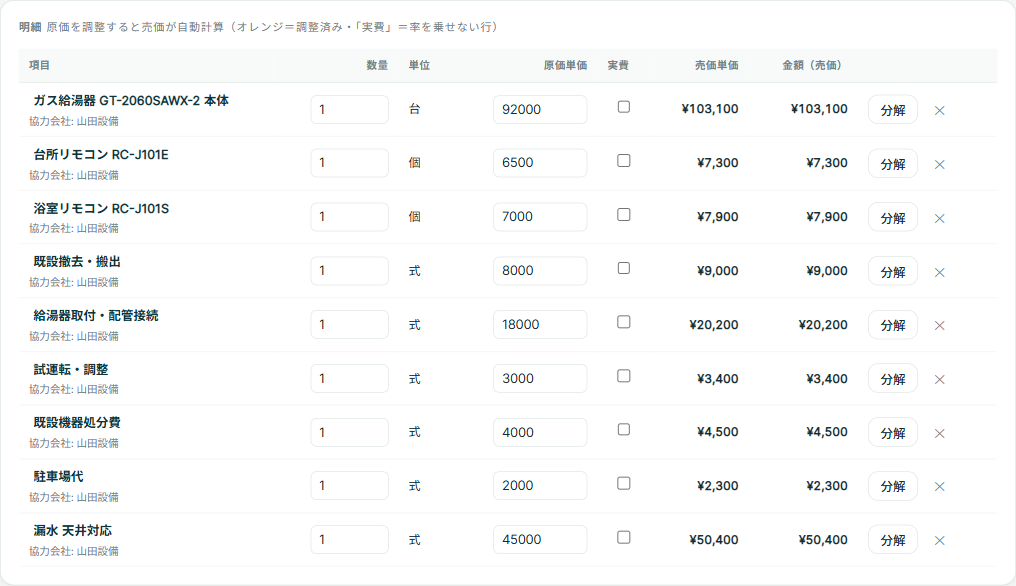
取り込み後も、明細の数量・原価単価・実費は直接直せます。行の右端の 分解 でさらに分ける、✕ で消すこともできます。
A-5. 明細を直す(言葉で直す)
| # | どこを押す | 何が出る | 次に押す |
|---|---|---|---|
| 1 | 「明細を言葉で直す」の欄に指示を1つ書く。例:「駐車場代を削除」「養生を2式に」「掛け率を15%に」「養生 2式 3,000円を追加」 | — | 反映 |
| 2 | — | 欄の下に「反映済み 「駐車場代」の行を削除する。小計 ◯ → ◯/合計(税込) ◯ → ◯/明細 ◯行 → ◯行」と、変わった前後の数字 | 間違えたら 取り消す |

指示が読み取れないときは候補が出るので、選び直してください。この欄は明細を直すだけで、見積の確定や送付はしません。
A-6. 合計・見積条件を確認する
- 「合計」の枠:小計(売価)・諸経費%・値引き・消費税%・合計(税込)。社内原価計・社内粗利は社内だけの表示で、見積書には出ません。
- 「備考(帳票に印字)」に書いた文は見積書の備考に載ります。
- ページ最下部の「現調入力(部屋・寸法)」を開くと出てくる「見積条件」:元請を選ぶと掛け率・丸め・見積書の様式がその元請のものになります。この見積だけ率や丸めを変えることもできます。
A-7. 見積書を開いて、元請の様式を選ぶ
| # | どこを押す | 何が出る | 次に押す |
|---|---|---|---|
| 1 | 編集画面の上の 📄 見積書を開く | 見積書のプレビュー。上に「様式」の選択、🖨 印刷 / PDFに保存、Excel出力(.xlsx)、自社情報を編集、様式を編集 | 「様式」を確認 |
| 2 | 「様式」の選択 | 「◯◯ の様式(この見積の元請)」が最初から選ばれている。「標準様式」や他の元請の様式に切り替えると、同じ明細のまま表題・宛名の呼称・列・備考が変わる | 元請の指定どおりか確認 |
| 3 | 直したいときは 様式を編集 | 「単価マスタ・元請・自社情報」の「元請(掛け率・丸め・様式)」。元請ごとに表題/宛名の呼称/様式番号/小計・諸経費・消費税・合計の呼び方/表示する欄/明細の列の順番/備考を設定できる。まだ個別の様式が無い元請は この元請の様式を作る | 見積へ戻る |
| 4 | 自社の住所・電話・振込先を直すときは 自社情報を編集 | 「自社情報(帳票)」の欄 | 見積へ戻る |
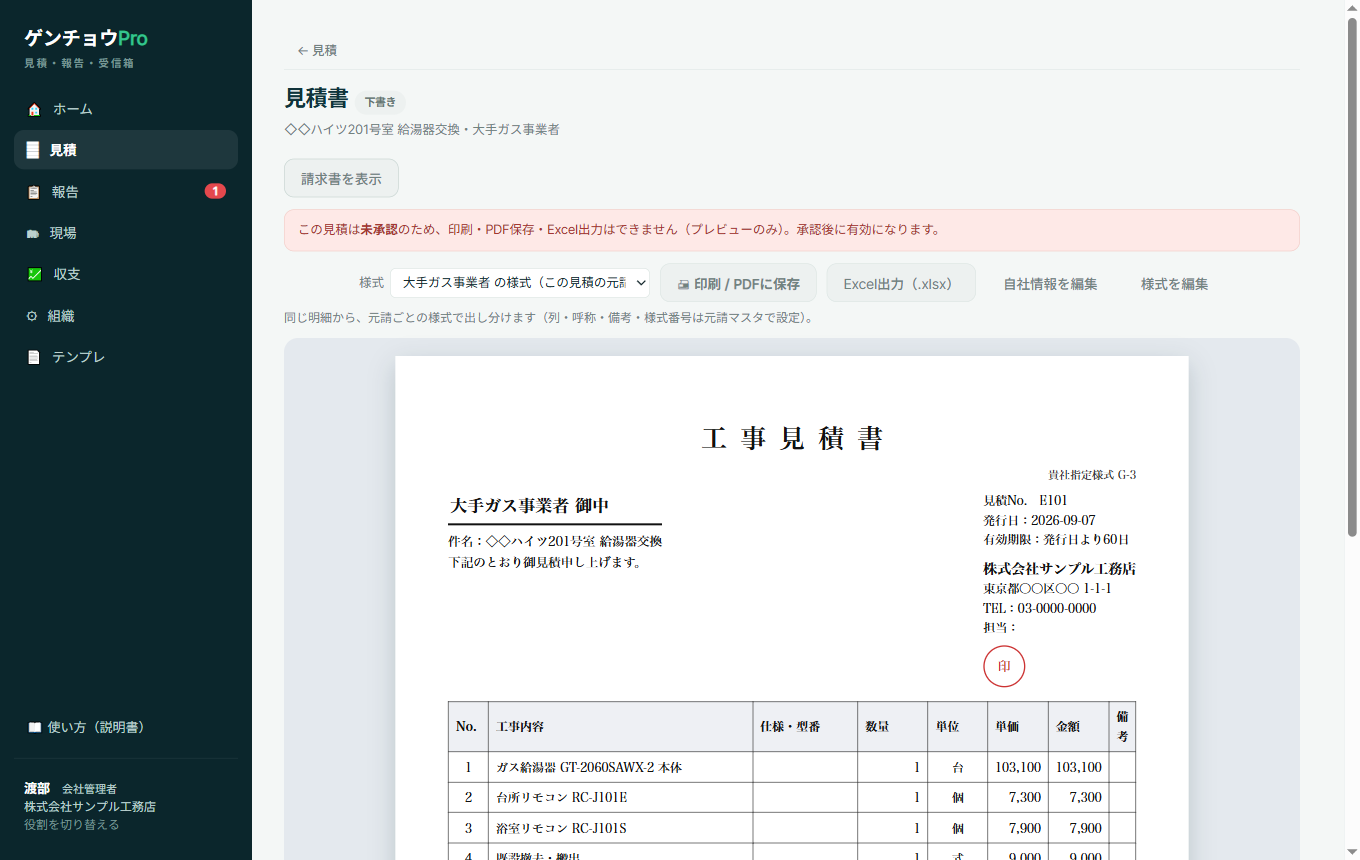
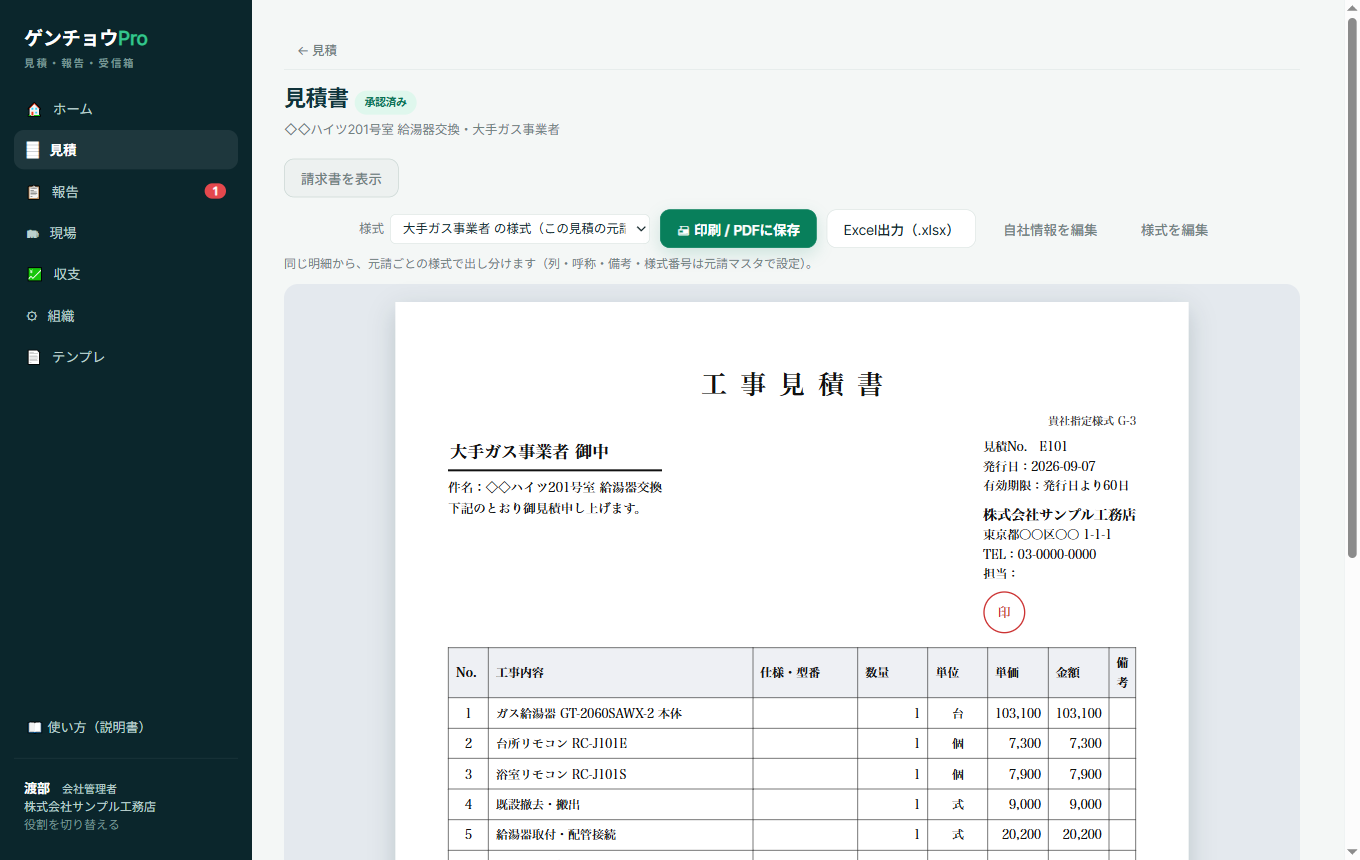
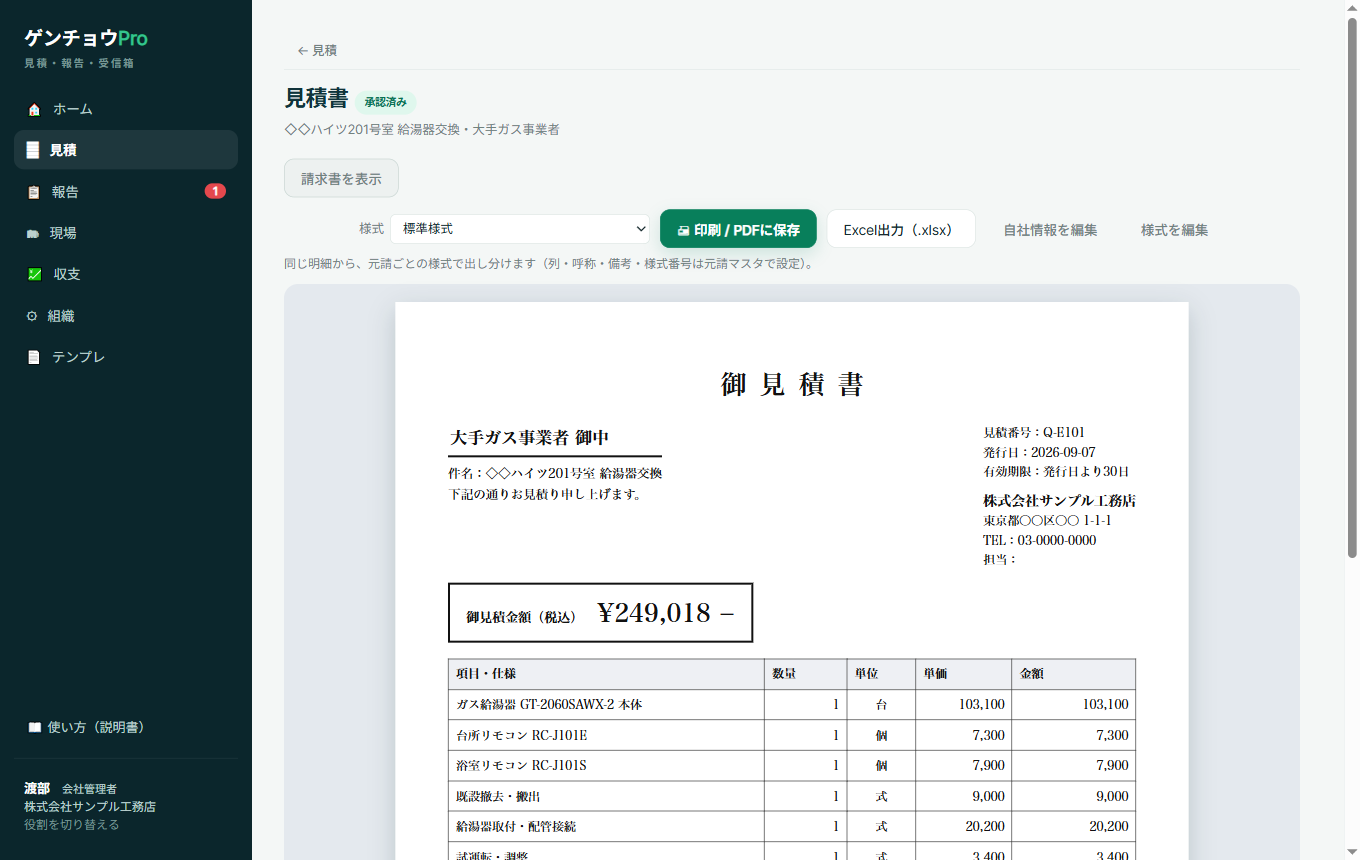
この2枚は同じ見積です。選択を切り替えただけで、表題・宛名の呼称・様式番号・列の順番・備考が元請ごとの形に変わります。明細を作り直す必要はありません。
A-8. 承認を申請して、承認する
| # | どこを押す | 何が出る | 次に押す |
|---|---|---|---|
| 1 | 見積書から ← 編集へ戻る → 編集画面の一番下 承認を申請 | 上の表示が「承認待ち」になり、「承認待ちのため編集できません」と出る。下のボタンが 承認する / 差戻す に変わる | 内容を確認 |
| 2 | 承認する | 「承認済み(帳票の出力が可能)」 | A-9 へ |
| — | 直したいときは 差戻す | 「差戻し理由」を入れる小さな画面。入れると「差戻し」になり、編集できるようになる | 直して、もう一度 承認を申請 |

明細が空のまま申請すると、画面内に赤い注意が出て申請できません。サンプル単価のままの項目があるときは「このまま申請しますか?」の確認が出ます。デモでは会社管理者が申請も承認も行えます。
A-9. 印刷・PDF・Excelにして、元請へ送る
| # | どこを押す | 何が出る | 次に押す |
|---|---|---|---|
| 1 | 📄 見積書を開く → 「様式」が元請のものになっているか確認 | 承認済みの見積書(赤い帯は消えている) | — |
| 2 | 🖨 印刷 / PDFに保存 | ブラウザの印刷画面。送付先で「PDFに保存」を選ぶとPDFファイルになる | 保存 |
| 3 | Excelで出すときは Excel出力(.xlsx) | .xlsx ファイルがダウンロードされる | — |
| 4 | 元請へ送る:保存したPDF(またはExcel)を、普段どおりメール・FAX・元請の指定の方法で送付する | — | ゲンチョウProの中から直接送る機能はありません(8章) |
A-10. 請求書を出して、請求済みにする
| # | どこを押す | 何が出る | 次に押す |
|---|---|---|---|
| 1 | 見積書の上の 請求書を表示(編集画面なら 請求書を開く) | 同じ明細・同じ様式の請求書。請求番号・お支払期限・お振込先つき | 見積書と同じく 🖨 印刷 / PDFに保存 / Excel出力(.xlsx) → 元請へ送る |
| 2 | 送ったら 請求済みにする | 「請求済み 日付」と 取り消す が出る。見積の表・現場の表・収支で「請求済み」になる | — |
承認したのに請求済みにしていない見積は、収支 の「承認済みなのに請求済みになっていない見積」の表に、承認日と経過日数つきで残ります。
3.日常の流れB:自社で積算して出す
協力会社の見積を使わず、自社の単価で明細を起こす流れです。明細ができた後(見積書・承認・出力・送付)は流れAの A-7 以降と同じです。
B-1. 入口
| # | どこを押す | 何が出る | 次に押す |
|---|---|---|---|
| 1 | ホーム の「見積をすぐ作る」:内装:部屋の寸法(W×D×H)から / 住設:給湯器の型番から / 内窓:サイズ区分から | 「見積を作る現場を選ぶ」 | 現場名 |
| 2 | または 見積 → + 見積を作成 → 現場 → 自社で積算する | 見積の編集画面(「自社積算」) | — |
明細が空のときは、画面の上に「前回の見積から起こす」の候補が出ます(4章)。使わないときはそのまま下へ進んでください。
B-2. 内装:部屋の寸法から
| # | どこを押す | 何が出る |
|---|---|---|
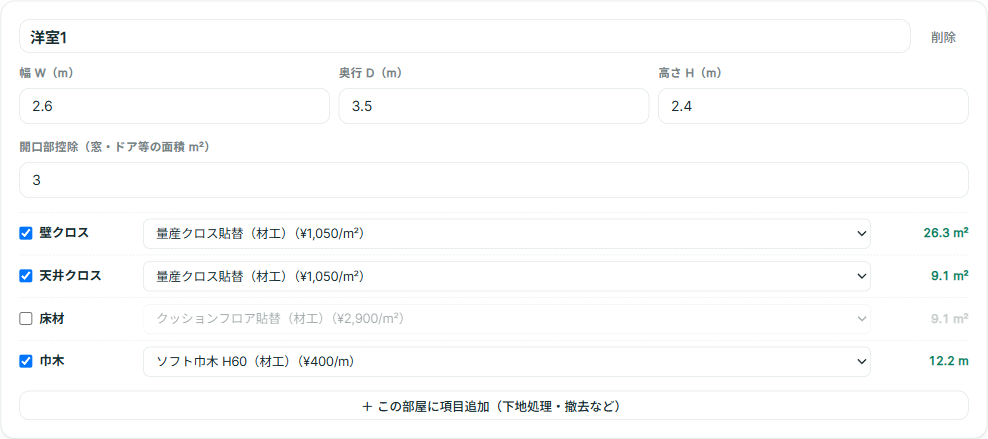
| 1 | 右側「部屋・寸法」の + 部屋を追加 | 部屋名、幅W・奥行D・高さH(m)、開口部控除、壁クロス/天井クロス/床材/巾木の選択。寸法から面積(m²)と長さ(m)が自動計算され、明細に「自動集計:◯◯」の行が入る |
| 2 | 下地処理や撤去を足すときは + この部屋に項目追加(下地処理・撤去など) | 項目が増える。数量式のある項目は寸法から数量が入る |
B-3. 住設:型番から
| # | どこを押す | 何が出る | 次に押す |
|---|---|---|---|
| 1 | 「明細への投入元」の ガス給湯器 | 「既設の型番(銘板)」の欄 | 型番を入れる(例:GT-2050SAWX) |
| 2 | — | 「後継機:◯◯」と、本体・リモコン・標準工事・処分費のセット原価 | セットを1行で追加 または 4行に分けて追加 |
同じ場所の 内窓・品目(電気・水道・建具) も、選ぶだけで明細に入ります。マスタに無いものは 自由入力 で項目名・数量・単価を打てます。マスタから は自社の単価一覧から選んで 明細に追加 します。
B-4. その後
明細・合計を確認したら、流れA の A-5(言葉で直す)→ A-7(見積書と様式)→ A-8(承認)→ A-9(PDF・Excel・送付)→ A-10(請求済み)と同じです。
4.後から確認する
4-1. 協力会社の見積の行方
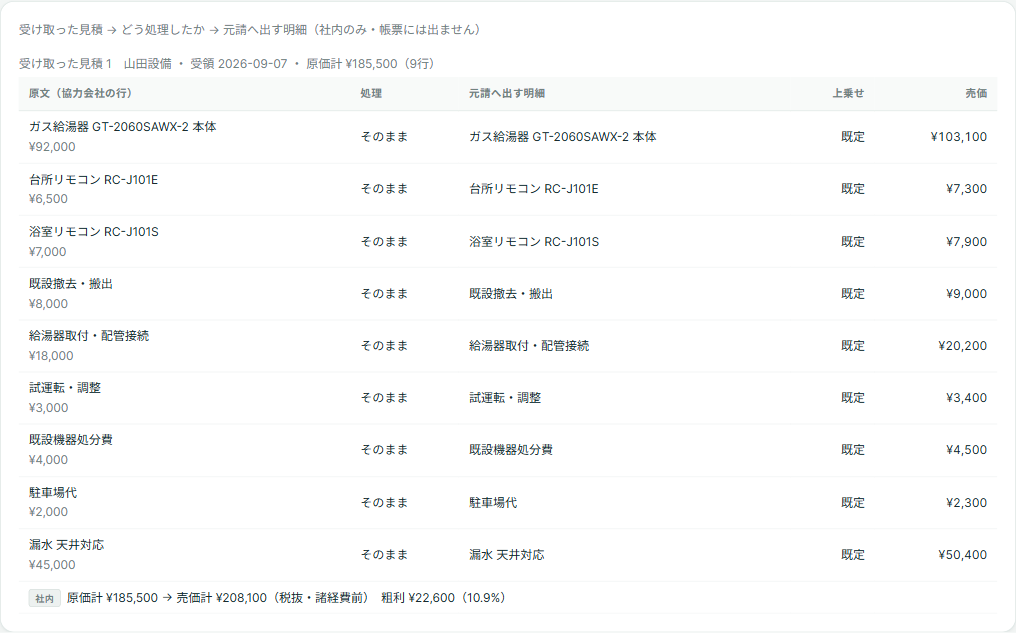
協力会社見積の編集画面の下にある「協力会社の見積の行方」は、受け取った見積 → どう処理したか → 元請へ出す明細 の対応表です。社内だけの表示で、見積書には出ません。
- 処理の欄:「そのまま」「分けた(3)」「まとめた」「出さない」。後から明細を消した行は「元請の明細にありません」と出ます。
- 一番下に「社内原価計 → 売価計(税抜・諸経費前) 粗利」がまとまります。
4-2. 前回の見積から起こす(たたき台)
| # | どこを押す | 何が出る |
|---|---|---|
| 1 | 自社積算の見積で、明細が空のとき画面上部に「前回の見積から起こす」。候補ごとに「一致:同じ元請/同じ工種/案件名が似ている/承認済み」の理由つき | — |
| 2 | 候補の この見積を元にする | 部屋・明細・単価が写る。単価はマスタの現在値ではなく、前回出した金額がそのまま入る。写した後も寸法・数量・単価は直せる |
見積を複製したいだけなら、編集画面の一番下の コピーを作成 で「下書き」の複製ができます(元の見積は変わりません。請求済みの印は引き継ぎません)。
4-3. 見積の表で探す
- 並べ替え:表の列見出し(提出日・完了日・金額・現場名・元請 など)を押す。
- 絞り込み:上のボタンを押す。期間=今月 / 先月 / 期間指定、状態=下書き / 承認待ち / 差戻し / 未請求 / 請求済み、種別=自社積算 / 協力会社見積、ジャンル、協力会社。組み合わせられます。
- 検索:「検索(現場・元請・協力会社)」の欄に文字を入れる。
- 現場ごとにまとめる:現場ごとにまとめる を押すと、現場名の見出し(件数・税込合計つき)の下に見積が並びます。もう一度押すと戻ります。
- 件数が多いときは50件ずつ表示され、下の もっと見る(残り ◯件) で続きが出ます。
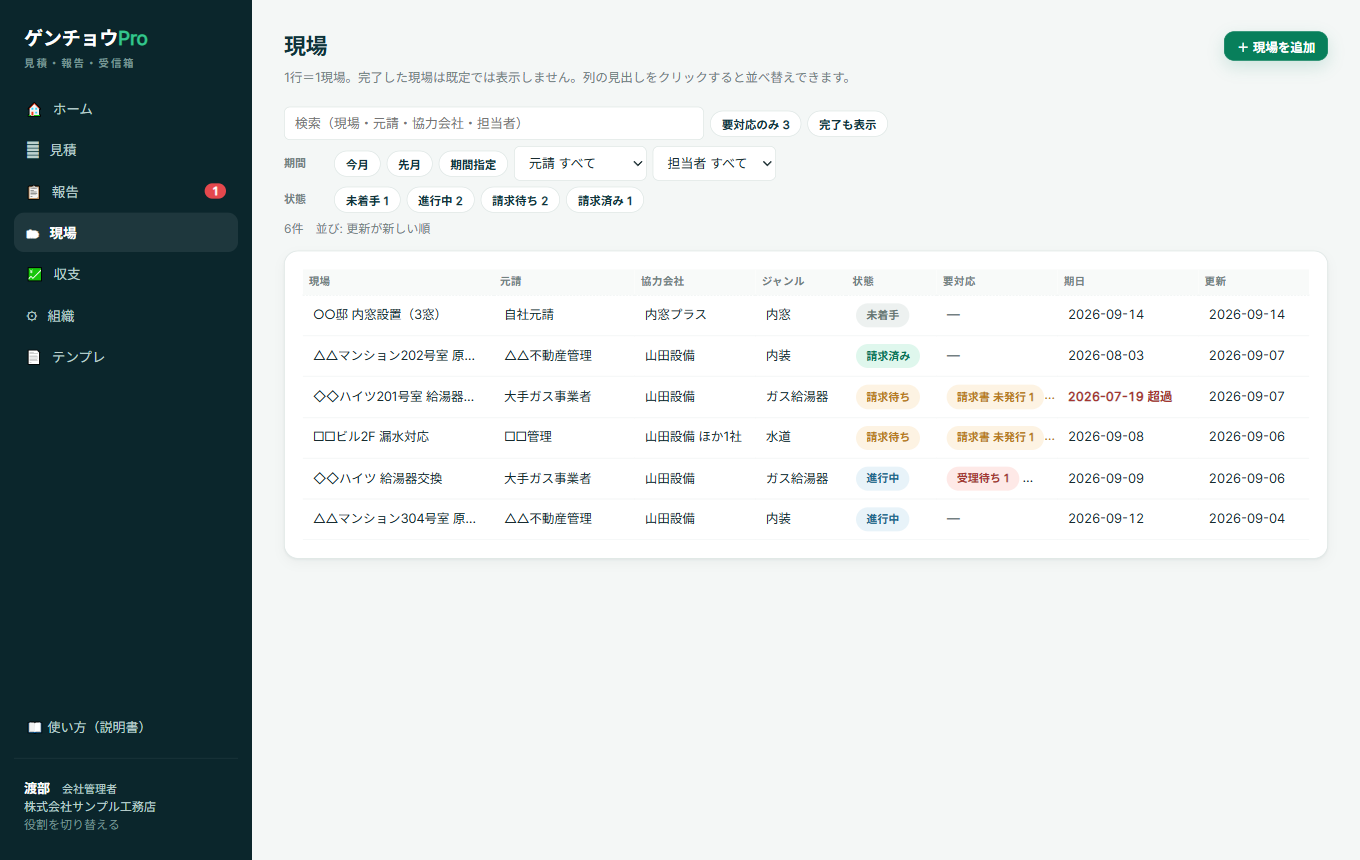
報告の表・現場の表も同じ作りです(現場の表は「要対応のみ」「完了も表示」「担当者」の絞り込みもあります)。
5.協力会社とのやり取り(報告・見積)
協力会社がアカウントを持っていなくても、リンクを渡すだけで現調・修繕・追加工事・漏水の報告を出してもらえます(5-1〜5-4)。 アカウントを持つ協力会社は、自分の会社の見積も作れます(5-5)。
5-1. リンクを発行して渡す
| # | どこを押す | 何が出る | 次に押す |
|---|---|---|---|
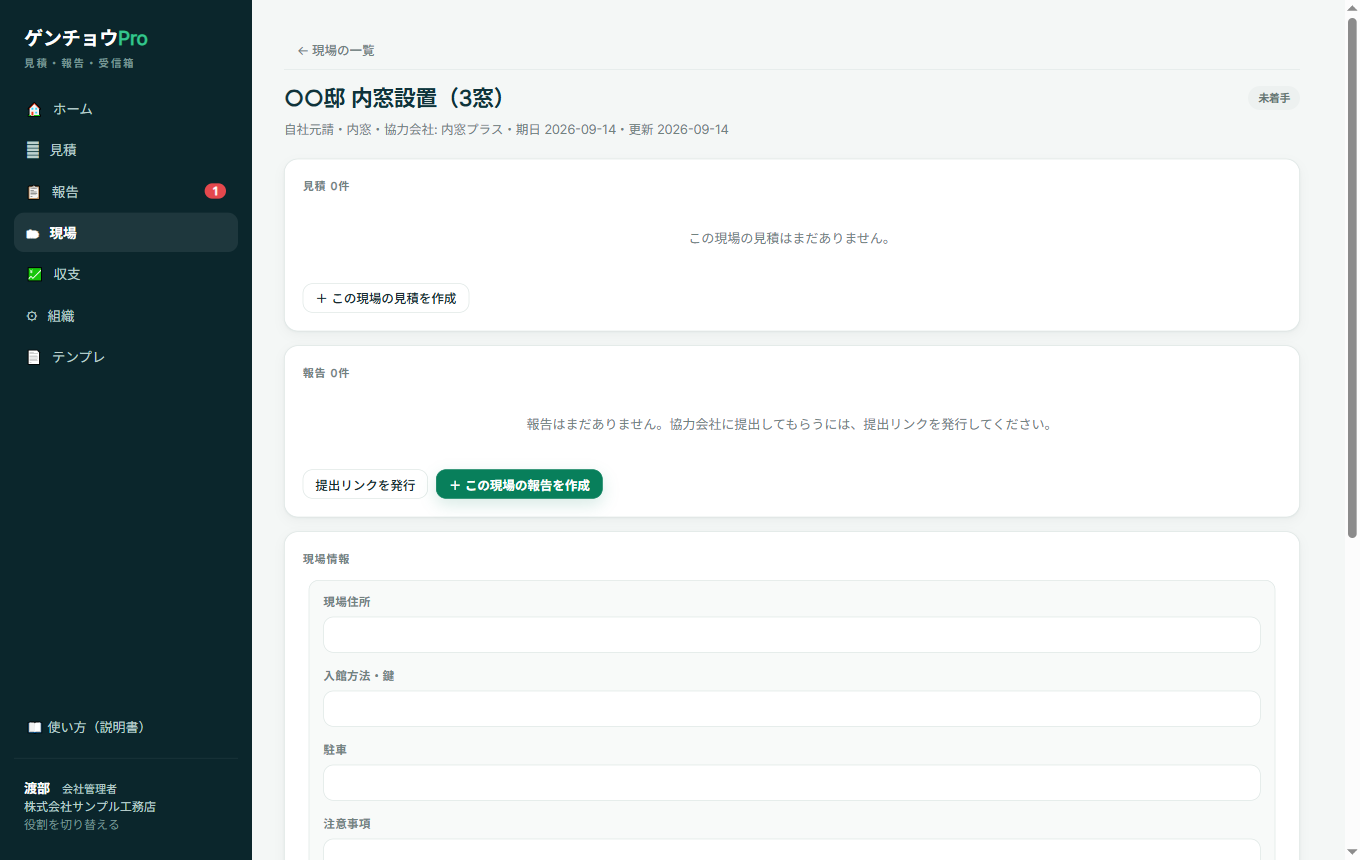
| 1 | 現場 → 表の現場名を押す | 現場の画面(要対応・見積・報告・現場情報・協力会社への提出リンク) | 「協力会社への提出リンク(登録不要)」の 提出リンクを発行 |
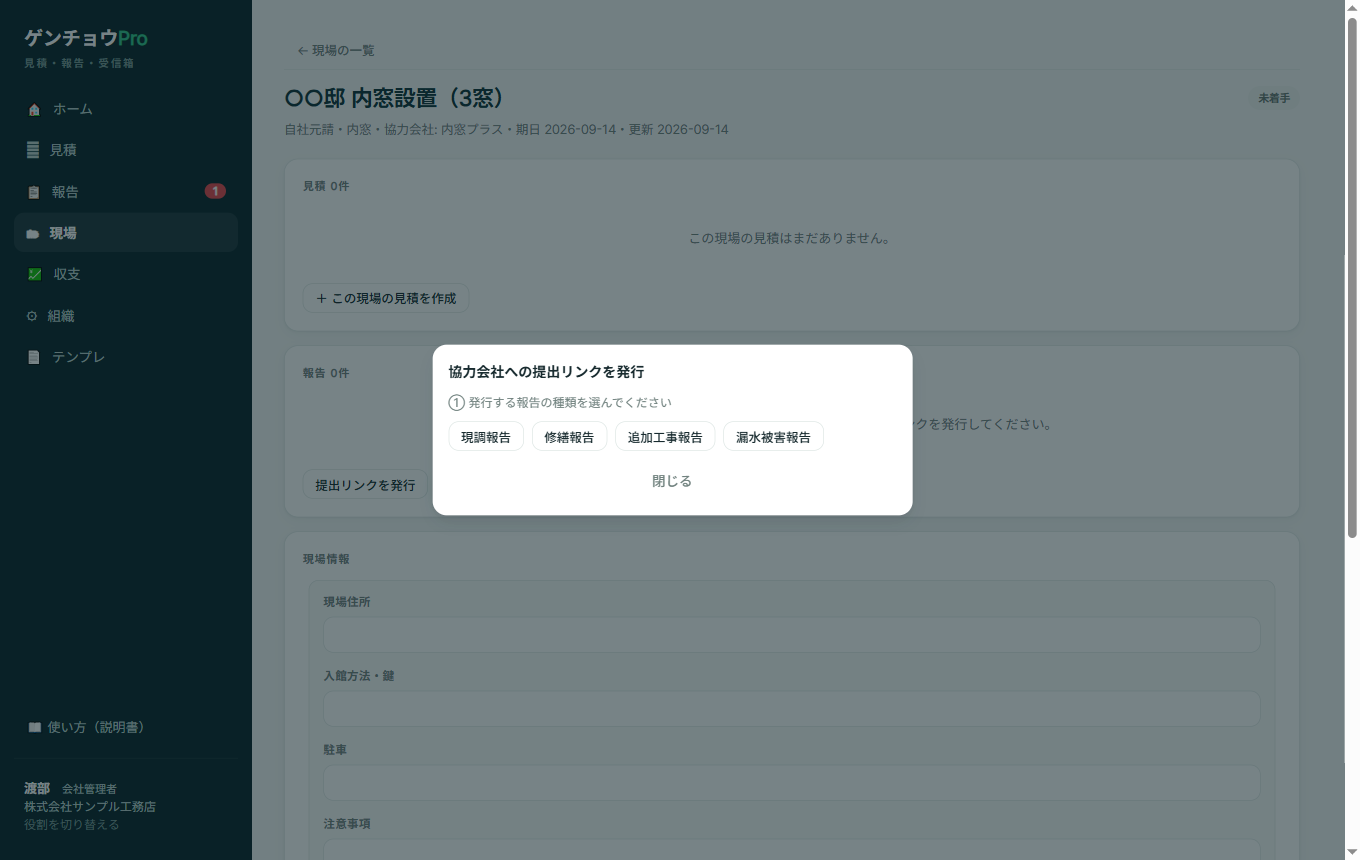
| 2 | 「① 発行する報告の種類を選んでください」 | 現調報告 / 修繕報告 / 追加工事報告 / 漏水被害報告 | 種類を1つ押す |
| 3 | 「③ 宛先(協力会社名)」に会社名を入れる | 有効期限は「お試しモードでは30日固定です」と表示 | 発行する |
| 4 | — | 「発行しました。宛先:◯◯・期限 30日」と、リンクのURL | コピー → メールやチャットに貼って協力会社へ渡す → 閉じる |
| 5 | — | 現場の画面に「現調報告・宛先:◯◯・発行 日付」の行が残り、URLコピー でいつでも取り出せる | — |
5-2. 協力会社側で開くと
「報告の提出(登録不要)」の画面が開きます。依頼内容(現場・報告の種類・依頼元)と現場情報が表示され、会社名・お名前を入れて 報告を作成する を押すと報告の入力に進みます。
デモでは、リンクを発行した同じブラウザで開いたときだけ提出画面が出ます(データが端末内にあるため)。別の端末で開くと「電波が届いていないようです」と表示されます。サーバー版では別の端末から開けます。
5-3. 届いた報告を受理する・差戻す
| # | どこを押す | 何が出る | 次に押す |
|---|---|---|---|
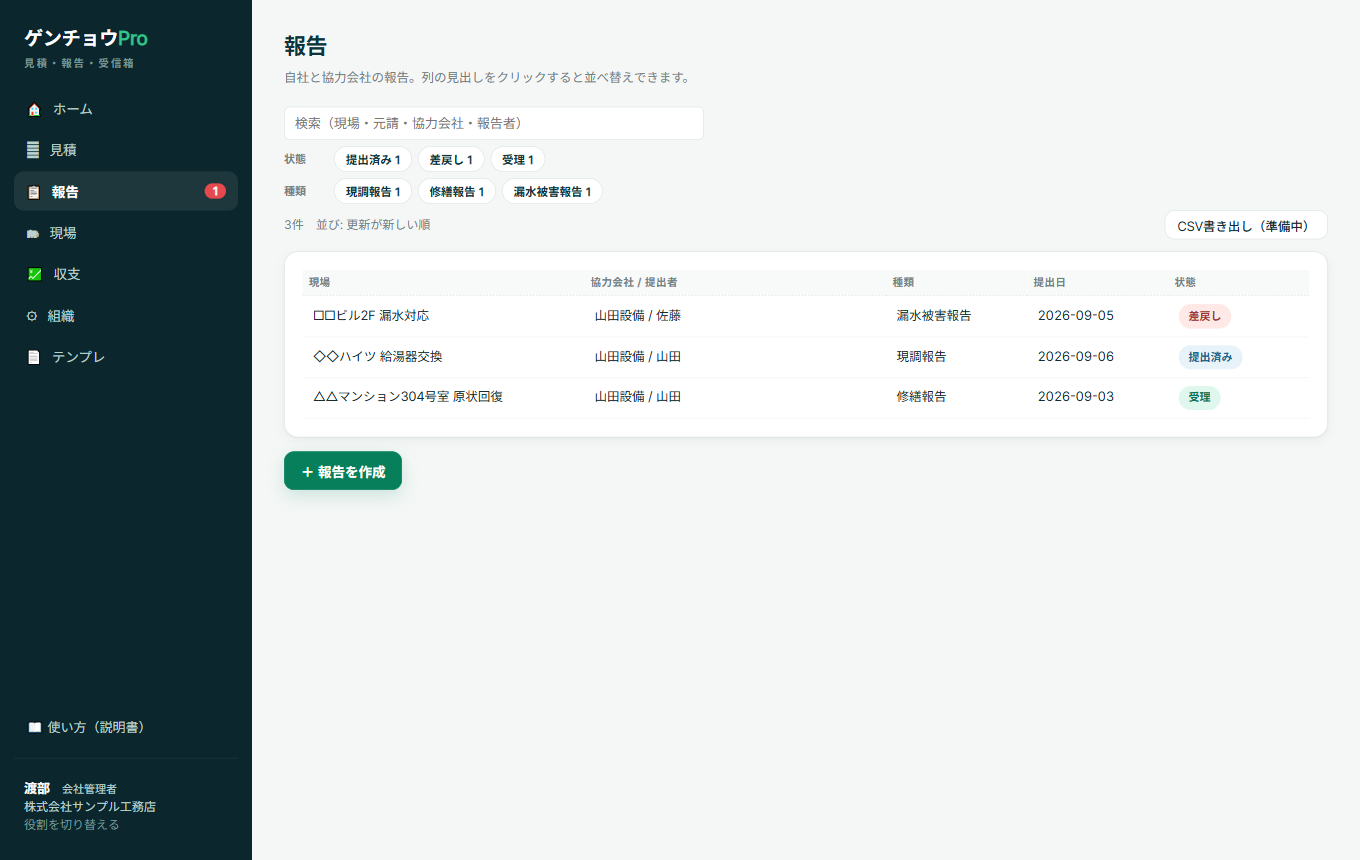
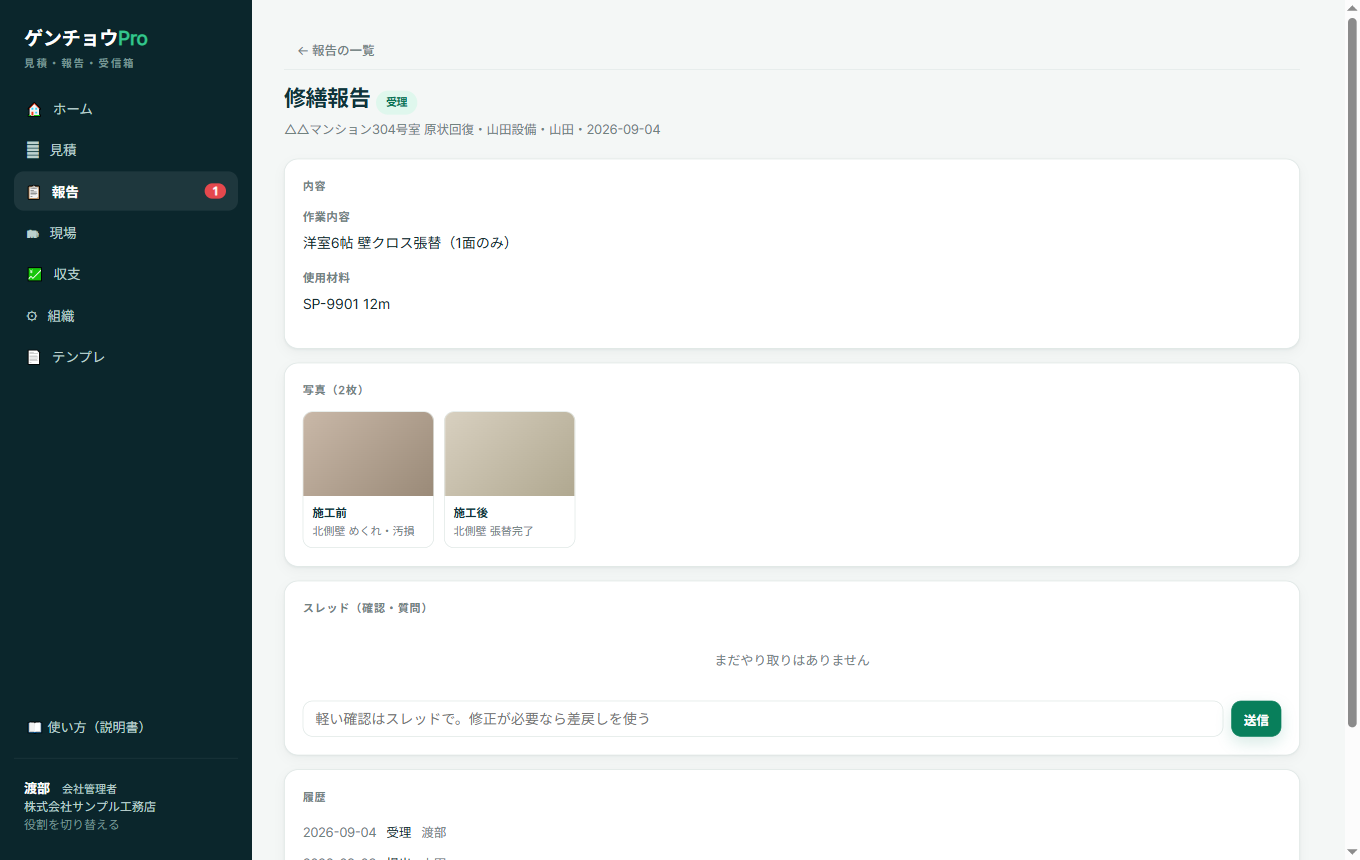
| 1 | 報告(左メニューの赤い数字=受理待ちの件数)→ 状態が「提出済み」の行 | 報告の内容(症状・状況/採寸・型番メモ/所見)、写真、「スレッド(確認・質問)」、履歴 | 写真は押すと拡大。質問はスレッドに書いて 送信 |
| 2 | 受理する | 状態が「受理」になる。会社管理者なら 報告書を出力 が出る(6章) | — |
| — | やり直してほしいときは 差戻す | 差戻し理由を入れる小さな画面。入れると状態が「差戻し」になり、理由がスレッドにも残る | — |
5-4. 自社で報告を作る
ホーム または 報告 の + 報告を作成 → 種類を選ぶ(必須写真の種類が書いてあります)→ 現場を選び、症状・状況などを書く → + 写真を追加(まとめて選択可) で写真を入れ、写真ごとに「全景」「寄り」「銘板・型番」などのラベルを押す → 提出する(途中なら 下書き保存)。
協力会社管理者で入ると 提出状況 に、自社メンバーごとの「差戻し(要対応)」「下書きのまま」「確認待ち」が並び、止まっている報告が上から分かります。
5-5. 協力会社が自分で見積を作る(2026-09-07 追加)
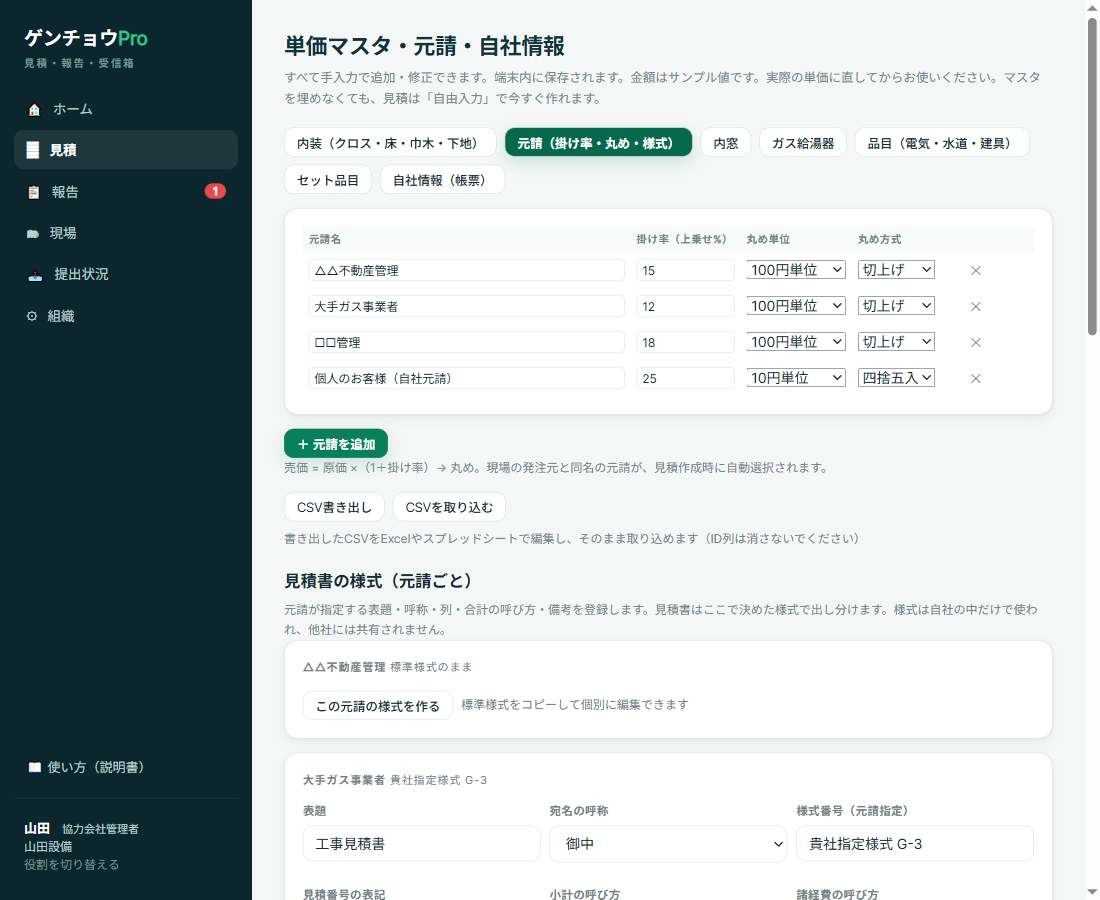
協力会社管理者のアカウントに 見積 が付きました。協力会社が自分の会社の見積を、自分の単価・自分の元請あてに作れます。 作り方は自社(3章・流れB)とまったく同じで、見積書のPDF・Excel出力までできます。
| 項目 | どうなっているか |
|---|---|
| 元請リスト | 協力会社ごとに独立。自社の元請リスト・掛け率・取引条件は協力会社から見えません(逆も同じ)。協力会社は自分の元請を + 元請を追加 で登録します |
| 単価マスタ・自社情報 | 協力会社が自分のぶんを持ちます。見積書に載る会社名・住所・振込先も協力会社自身のもの |
| 見積の見え方 | 協力会社が作った見積は自社(契約会社)からは見えません。自社が作った見積も協力会社からは見えません |
| 承認 | 協力会社の中で完結します(協力会社の管理者が申請・承認)。自社は関与しません |
| 送り先 | 協力会社は自分の元請(自社に限りません)あてに見積を出せます |
お試しモードでこの分離を試すときは、左下の 役割を切り替える で「協力会社管理者(山田設備)」に入り直してください。見えるものが変わります。ただし0章のとおり、同じ端末内の再現であって分離の保証ではありません。
6.現場の情報と報告書
6-1. 現場情報(住所・鍵・駐車・注意事項)
現場 → 現場名 → 「現場情報」の欄(現場住所/入館方法・鍵/駐車/注意事項)に書いて 保存。割り当てた協力会社の画面と、提出リンクを開いた画面に同じ内容が表示されます。
現場が終わったら同じ画面の 完了にする。現場の表の既定表示から外れます(完了も表示 で見られます・取り消せます)。新しい現場は 現場 の + 現場を追加 から。
6-2. 報告書テンプレート(元請ごと)
テンプレ で、元請ごとに「報告書の表題」「写真レイアウト(2列/1列)」「備考(報告書の末尾に印字)」を設定します。元請を増やすときは + 元請を追加。
6-3. 報告書をExcel・PDFで出す
| # | どこを押す | 何が出る | 次に押す |
|---|---|---|---|
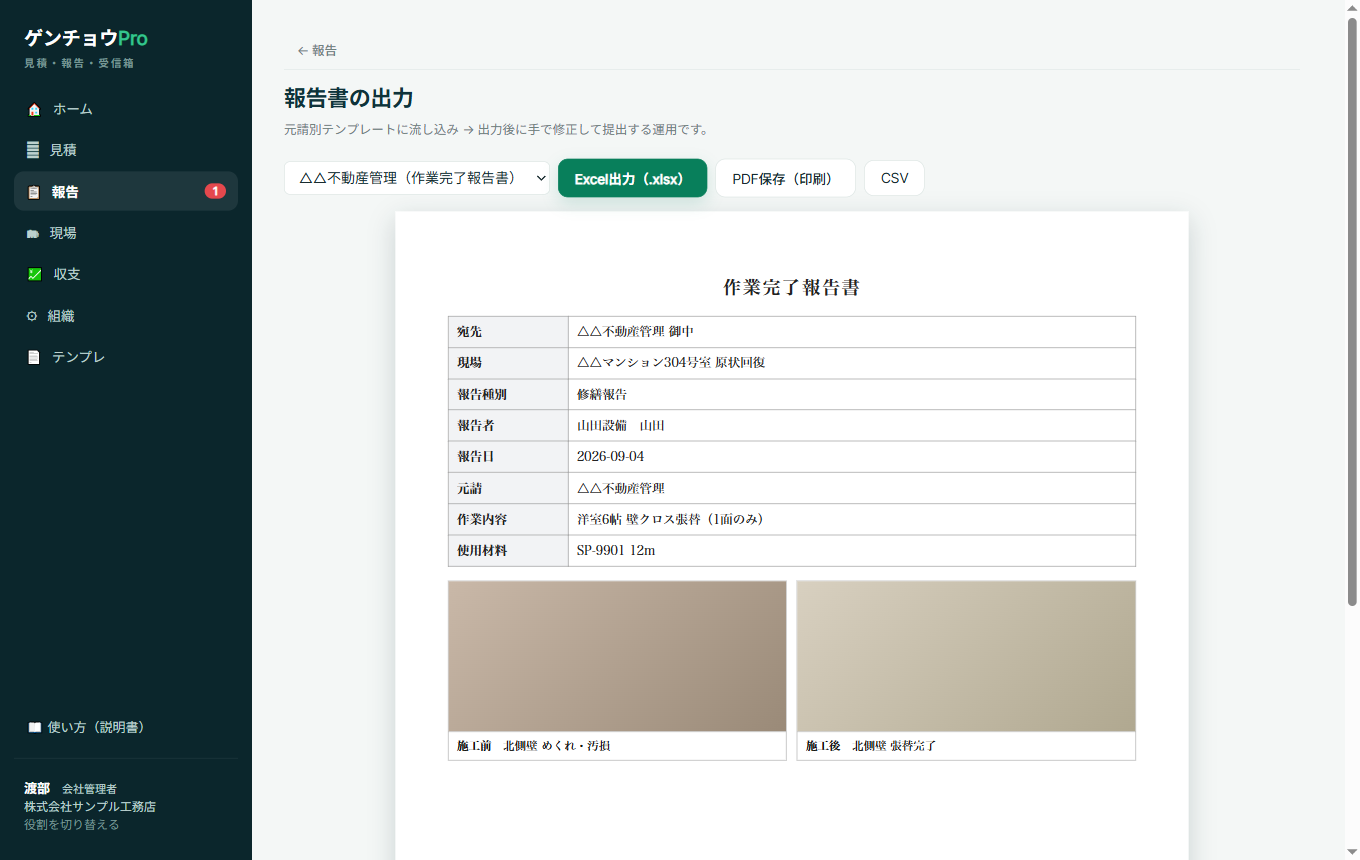
| 1 | 報告 → 状態が「受理」の行 → 報告書を出力 | 「報告書の出力」。元請のテンプレート(例:作業完了報告書/施工報告書)と「標準様式」を選べる | 様式を選ぶ |
| 2 | Excel出力(.xlsx) / PDF保存(印刷) / CSV | ファイルがダウンロードされる(PDFはブラウザの印刷画面) | 出力後にExcelで手直しして提出する運用が前提です |
7.言葉の説明
- 元請
- 自社に仕事を出す会社。見積書・請求書の宛先。元請ごとに掛け率・丸め・見積書の様式・報告書テンプレートを持てます。
- 協力会社
- 自社が仕事を出す会社。報告を出してもらう相手であり、協力会社見積の出どころ。自社の金額(原価・粗利・掛け率・元請リスト)は協力会社からは見えません。アカウントを持つ協力会社は、自分の会社の見積を自分の単価・自分の元請あてに作れます(5-5)。
- 現場
- 1件の工事。見積・報告・現場情報・提出リンクは現場に紐づきます。
- 自社積算
- 自社の単価マスタ・部屋の寸法・型番から明細を起こす見積(流れB)。
- 協力会社見積
- 協力会社から受け取った見積を貼り付け、上乗せ・実費・まとめる・分けるで元請向けの明細にする見積(流れA)。
- 上乗せ%(掛け率)
- 原価に乗せる率。売価 = 原価 ×(1+掛け率)→ 丸め。元請ごとの既定があり、見積ごと・行ごとに変えられます。
- 実費
- 率を乗せずに原価のまま出す行(駐車場代など)。
- 様式
- 元請ごとの見積書・請求書の形(表題・宛名の呼称・様式番号・列の順番・備考)。同じ明細から出し分けます。
- 承認待ち/承認済み/差戻し
- 見積の状態。承認済みになると印刷・PDF・Excelが使えます。
- 未請求/請求済み
- 承認済みの見積のうち、「請求済みにする」を押していないものが未請求。収支に残ります。
- 提出リンク(登録不要)
- 協力会社がアカウント無しで報告を出せるURL。現場ごと・報告の種類ごとに発行します。
- 受理/差戻し(報告)
- 届いた報告を受け取るか、理由を付けてやり直してもらうか。
- お試しモード
- この公開デモの状態。データは端末内だけで、サーバーに送りません。
8.できないこと・準備中
- PDF・写真の読み取り:協力会社の見積は「貼り付け」のみ対応です。PDFや写真からの読み取り(「PDF取込(β)」)は本番版で、ログイン後に使えるようにする予定です。
- メール送信:見積書・請求書・提出リンクをゲンチョウProから直接送る機能はありません。PDF・Excel・URLを普段の方法で送ってください。
- 別の端末との共有:このデモは端末内保存のため、別のパソコン・スマホには引き継がれません。サーバー保存版(ログイン・複数端末・提出リンクの期限管理)は準備中です。
- プライバシーポリシー・利用規約:準備中です。整い次第、入口に掲載します。
- 図面からの自動作図・AIによる金額の確定:行いません。数量・単価の確定は必ず人が行います。